Как сделать чтобы в windows 8. Отключение горячих углов и запуска системы с начального экрана
Многие пользователи, ждавшие новую Windows 8 были удивлены тем, что за место классического меню пуск увидели стартовый экран с плиточным интерфейсом. Microsoft обещали вернуть стандартный стиль, но мы его так и не увидели. После чего, пользователи задались вопросом, как сделать кнопку пуск в Windows 8 похожую на Виндовс 7.
Вернуть кнопку пуск в windows 8 без сторонних программ не предоставляется возможным, поэтому сторонние программисты начали писать свой софт. К сегодняшнему времени насчитывается приличное количество программ. Есть как бесплатные, так и платные приложения, к таким относятся:
- Classic Shell
- Start Button 8
- Pokki
- StartMenu8
- Другие
Для изменения пуска не вижу смысла платить 3-5 баксов, когда можно использовать не плохие бесплатные варианты. Ниже рассмотрим несколько программ. Они отличаются оформлением меню пуск и наличием различных настроек. Думаю, среди них Вы найдете понравившеюся.
Как восстановить меню Пуск в Windows 8 через Classic Shell
Classic Shell является бесплатной утилитой, которая дает возможность установить кнопку пуск Виндовс 8 в классическом варианте. По своей сути она заменяет стартовый экран и содержит массу настроек под потребности пользователя. Давайте поподробнее разберем алгоритм действий с этой программой.
1. Скачайте русифицированную версию Classic Shell , разархивируйте и установите ее.
2. Нажмите на пуск правой кнопкой и в меню выберите «настройка», чтобы изменить внешний вид и конфигурацию меню пуск.
3. Перед вами откроется интерфейс настроек, состоящий из 3-4 вкладок в зависимости от выбранного стиля. Произведите конфигурацию под индивидуальные потребности.

- Стиль меню пуск – стартовая вкладка, в которой доступно 3 стиля оформления, и имеется возможность .
- Основные параметры – позволяет задавать действие на щелчок мыши и клавиши, настраивает потребности пользователя, добавляет и убирает элементы.
- Обложка – задает оформление выбранного стиля, а так же меняет цвета, размер значков, шрифта.
- Настройки меню пуск – здесь выбираются элементы пуска, а так же их состояние.
Если хотите произвести более тонкую настройку, вверху окна отметьте флажком опцию «показать все параметры», которая показывает еще больше вкладок.
4. После настройки нажмите OK для сохранения. В итоге получится такая картина.

Как сделать кнопку пуск в Виндовс 8 через Start Button 8
Программа Start Button 8 имеет платную и бесплатную версии. Во время установки Вы можете выбрать платную редакцию с большим набором функций и использовать ее 30 дней, после чего Вам предложат купить приложение или перейти на бесплатную версию. Рассмотрим программу восстановления меню пуск Windows 8 подробнее.
1. Скачайте Start Button 8 , распакуйте и установите ее (по завершению установки не снимайте флажок с опции «запустить сейчас»).
2. Теперь нажмите на кнопку пуск и кликните на настройки.

3. Откроется окно настроек, содержащее 5 ссылок с набором параметров:
- Интеграция с системой – обязательно оставьте флажок на опции запуска вместе с Windows. Здесь можно задавать клавиши открытия пуска, действия со стартовым экраном, управление активными зонами.
- Персонализация – здесь настраиваем визуальное оформление, масштаб, ширина колонки.
- Кнопка «пуск» - меняет значок.
- Управление – тут задаем сочетание клавиш, которые срабатывают при открытом меню пуск.
- Расширенные опции – дополнительные параметры.

4. После настройки закройте окошко. Таким образом, Вы получите привычную кнопку пуск с быстрым доступом к и иным элементам.

Как видите сделать кнопку пуск в Windows 8 классическим стилем возможно с массой приложений. В основном эти утилиты не изменяют системные файлы, что позволяет с легкостью и без последствий . Подробнее со всеми возможностями Вы всегда можете ознакомиться на сайте разработчиков.
Нет сомнений в том, что Windows 8 стала амбициозной операционной системой для каждого пользователя компьютера, а главное, что их привлекает в Windows 8,это уникальный и современный Metro интерфейс пользователя.Для многих, Windows 8 — это всё еще мечта,так как они должны купить её. Не волнуйтесь, если вы просто ищете свой UI,а не особенности, здесь, в этой статье я собираюсь показать вам, как изменить внешний вид вашей Windows XP/7 машины на совершенно новый Windows 8 Metro UI, не тратя ни доллара.
Примечание :- перед выполнением следующих шагов, создайте точку восстановления системы, в случае, если вам потребуется изменить настройки позже.
Загрузка темы
Прежде всего, необходимо изменить тему по умолчанию для вашей машины, для этого необходимо установить сторонние темы, которые могут быть загружены на ваш компьютер сразу бесплатно.До начала применения сторонних тем вам понадобится запустить UXTheme Multi Patcher!
Активация Windows Charms Bar
Charms bar является одной из самых полезных функций Windows 8. Он отображает все быстрые, доступные опции на правой стороне экрана, которые появляются при наведении на них курсора.Чтобы получить эту функцию в Windows XP/7, есть кусок программного обеспечения под названием ValiNet, вы можете скачать его бесплатно. После установки, вы можете увидеть Charms bar, наведя курсор к правой стороне экрана.
Получение Metro UI меню » Пуск»
После активации Charms bar, скачайте и установите WinMerto от компании IObit, чтобы получить в Windows 8 меню » Пуск».
Курсоры и звуки
После успешной установки WinMetro, теперь пришло время для изменения по умолчанию курсора и звуков в Windows XP на новые Windows 8 Aero курсоры и звуковую тему.
Как установить курсоры
Разархивируйте скачанный файл “%windir%\Cursors”, затем перейдите в Control Panel указатель (вкладка).Затем нажмите кнопку “Обзор ” и замените все существующие курсоры на новые и сохраните их в качестве “Windows 8 ”, а затем нажмите “Применить ” потом “Ок ”
Как установить звуки
Разархивируйте скачанный файл “%windir%\media”; замените все существующие звуки на новые.
Окно входа в систему
Теперь пришло время установить новый экран входа Windows 8, как и экран входа в систему для XP/7.
Как использовать Windows 8 developer preview экран входа в Windows XP ?
1.Скачайте из интернета Windows 8 Login Screen и извлеките файл с помощью WinRaR или ZIP программного обеспечения. После успешного извлечения, вы получите файл “LogonUI.exe ”. Этот файл, который мы будем использовать для изменения экрана входа в систему в Windows XP.
2.Теперь, вам нужно заменить файл «LogonUI.exe» в папке «%windir%\System32» . Но, вы можете сделать это напрямую, без использования сторонних инструментов.
Windows 8 Boot Screen
Это последний шаг, скачайте загрузочный экран,и установите его с помощью Tune-up Utilities
Теперь у вас есть новая Windows XP с Windows 8 Metro UI!
Многие пользователи ПК по разным причинам не хотят удалять свои установленные версии Windows 7 и Vista, заменяя их на Windows 8. Но, при этом им очень хочется попробовать графический интерфейс “восьмерки”. Мы их прекрасно понимаем, поэтому сегодня мы подготовили материал, который поможет сделать рабочий стол Windows 8 в Windows 7.
Трансформировать рабочий стол Windows 7 в Windows 8 мы предлагаем при помощи специально разработанного компанией deviantART трансформационного пакета. Разработчики и художники этой компании сразу же, как только дизайн “восьмерки” попал в сеть, после ее релиза, создали этот пакет, который в считанные минуты может превратить дизайн интерфейса рабочего стола установленной у вас ОС во внешний вид рабочего стола Windows 8. Кроме того, с помощью патча, о котором мы тоже вам расскажем, каждый сможет установить себе новую тему Windows, которая полностью изменит меню “Пуск” и все иконки операционной системы 7 и Vista на такие как в Windows 8.
Изменяем вид рабочего стола Windows 7 на Windows 8

Программа рабочий стол Windows 8, которую вы сможете скачать по ссылке ниже, создана для того, что внести некоторые изменения в три DLL-файла. Это нужно чтобы установить дизайн рабочего стола Windows 8 в Windows 7. Называется данная утилита Universal Theme Patcher.
- Разработчик: deepxw
- Цена: бесплатно
- Скачать Universal Theme Patcher
Загрузите патч себе на компьютер и распакуйте архив. Внутри архива вы увидите сразу два патча Universal Theme Patcher, одни для 32-разрядной системы, второй соответственно для 64-разрядной. Кликните правой клавишей мыши по нужной вам версии патча и в контекстном меню выберите пункт “Запуск от имени Администратора”.
Запустится мастер установки программы и предложит вам пропатчить три DLL-файла. Согласитесь с этим.

Теперь щелкните по кнопке “Patch” под каждой отображаемой записью.
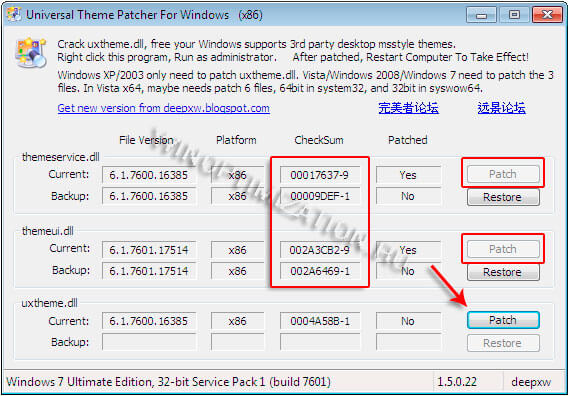
После того как программа пропатчит все необходимые файлы, вам будет предложено перезагрузить компьютер. Перезагрузитесь, чтобы продолжить изменять оформление рабочего стола.
Устанавливаем рабочий стол Windows 8 для Windows 7
Пришло время загрузить на свой ПК тему “восьмерки” для “семерки”. Сделать вы это можете либо с официального сайта разработчика (выбрав понравившуюся вам тему), либо как обычно по ссылке ниже.
- Разработчик: deviantART
- Операционная система: Windows Vista/7
- Цена: бесплатно
- Скачать windows_8_vs_for_win7_by_fediafedia-d49wuto
Распакуйте скачанный архив в любое удобное для вас место на жестком диске. Далее, все содержимое папки windows_8_vs_for_win7_by_fediafedia-d49wuto скопируйте в каталог C:\windows\resources\themes. Теперь двойным щелчком левой клавишей мыши по файлу aero8.theme. Вот и все, ваш рабочий стол Windows 7 примет вид рабочего стола Windows 8.
Кстати, таким же способом вы можете добавить рабочий стол Windows 8 в операционную систему Vista.
Удачи в начинаниях!
Распечатать Спасибо, отличный урок +0
Простые цифры, которые мы так привыкли видеть в плоском виде можно воплотить в поделки. Сейчас мы покажем вам как сделать цифру 8 из бумаги в технике оригами своими руками.
Для этого непременно нужно иметь одностороннюю цветную бумагу квадратной формы. Если ее у вас не оказалось, то можно простую белую бумагу с одной стороны разрисовать любым цветом карандашами или фломастерами. Итак, приступаем!
_svoimi_rukami_materialy.jpg)
- Лист бумаги односторонней квадратной формы
Поэтапный фото урок:
Сгибаем лист бумаги пополам два раза: один раз вниз, а потом - вбок. Раскрываем после каждого сгибания.
_svoimi_rukami-1.jpg)
Верхнюю и нижнюю сторону сгибаем пополам к горизонтальному сгибу.
_svoimi_rukami-2.jpg)
Еще раз повторяем данную операцию.
_svoimi_rukami-3.jpg)
Полностью раскрываем заготовку. Посматриваем, что получилось в итоге. Если вы все хорошо сделали, то после нескольких предыдущих этапов вы получите на листе горизонтальные сгибы с одинаковыми промежутками между друг другом.
_svoimi_rukami-4.jpg)
Теперь можно согнуть боковые стороны к вертикальному центральному сгибу.
_svoimi_rukami-5.jpg)
Еще раз так складываем.
_svoimi_rukami-6.jpg)
Открываем и получаем по всей поверхности квадратного листа одинаковые квадраты. И по вертикали, и по горизонтали их будет по восемь.
_svoimi_rukami-7.jpg)
Подготовительные работы прошли успешно, поэтому можно приступить к созданию восьмерки.
_svoimi_rukami-8.jpg)
Складываем в середину по одной линии в один квадрат снизу и сверху.
_svoimi_rukami-9.jpg)
Теперь отсчитываем от крайнего правого бока три линии по горизонтали. Сгибаем этот промежуток бумаги в левую сторону.
_svoimi_rukami-10.jpg)
Отгибаем в правую сторону уголки. Между ними появиться линия.
_svoimi_rukami-11.jpg)
От крайнего левого бока отсчитаем одну вертикальную линию и сгибаем ее в правую сторону.
_svoimi_rukami-12.jpg)
На этом и готова цифра восемь из цветной бумаги в технике оригами.
_svoimi_rukami-13.jpg)
Видео урок
Оформление Windows 10 содержит в себе элементы как 7, так и 8 версии операционной системы. Например, снова вернулось меню Пуск, но в несколько измененном виде. В левой части находятся недавно открытые программы, а в правой части вместо списка приложений появились живые плитки.
Несмотря на то, что разработчики прислушались к пользователям и сделали оформление более привычным - поменяли стартовый экран, вернули меню Пуск и так далее, не всех устраивает существующий дизайн системы. Поэтому есть несколько способов как сделать Windows 10 похожей на Windows 7.
Внешний вид
При первом входе в систему на рабочем столе пользователь не увидит ничего, кроме корзины. В 7 версии системы кроме нее на экране находились ярлыки рабочего стола, сетевого окружения и папки пользователя.
В новой версии системы поменялись темы оформления и значки. Этот параметр поменять проще всего. В интернете полно тем, среди которых есть и Aero 7 - стандартное оформление семерки. Меняется там же где и ярлыки - в разделе «Персонализация».
Настройки панели задач
В Windows 10 на панели задач размещаются некоторые элементы, которых не было в 7 версии - строка поиска и просмотр задач. Эти функции удобней скорей для планшетов, чем для настольной версии и поэтому их можно скрыть.
Строка поиска занимает значительное место на панели. Для экономии пространства, и чтобы рабочий стол Windows 10 был более похож оформлением на семерку, можно сделать две вещи: либо совсем убрать строку поиска, либо сделать ее в виде небольшого значка, который будет закреплен на панели задач.
Для первого варианта нужно щелкнуть по панели правой кнопкой мыши, нажать на «Поиск» и поставить галочку возле «Скрыто». При необходимости его можно вызвать кнопкой Win. Чтобы оставить поиск на панели в виде значка, вместо «Скрыто» выбираем «Показать значок поиска».
Кнопка просмотра задач показывает все открытые процессы и позволяет создавать виртуальный рабочий стол. Убрать ее можно нажав на панель задач правой кнопкой и сняв галочку напротив пункта «Показать кнопку просмотра задач». Увидеть открытые программы и окна можно с помощью стандартной команды Alt+Win.
Возвращение стандартного меню Пуск
Сделать меню Пуск как ы Windows 7 можно либо средствами системы, либо с помощью сторонних программ. Вернуть меню Пуск можно средствами системы или с помощью дополнительных утилит. В первом случае нужно просто убрать все лишние плитки из правой части Пуска.
Откройте Пуск и последовательно нажимайте на иконки правой кнопкой мыши, выбирая пункт «Открепить от начального экрана». Плитки исчезнут и меню станет более похожим на 7 версию операционной системы. Также можно изменить размер меню, чтобы пустое место от плиток не занимало много места.
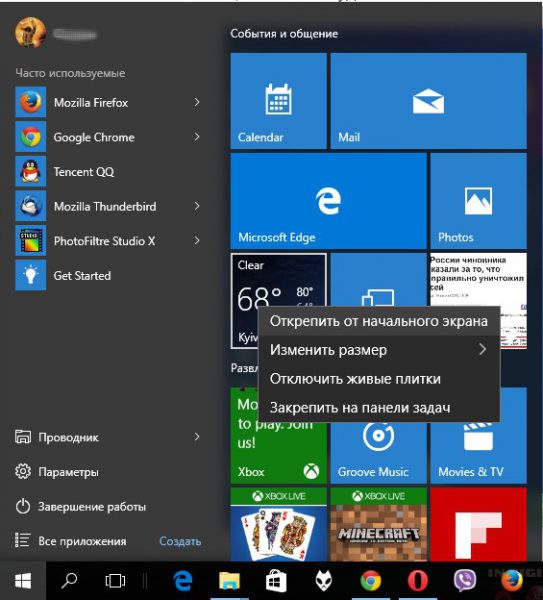
Для быстрого доступа к программам можно закрепить их в левой части. Нажмите правой кнопкой на любое пустое место в меню и выберите «Свойства». В появившемся окошке переходим на «Меню Пуск» и выбираем «Настройки». Далее появится еще одно окошко с перечнем приложений, которые можно поместить в меню. Это может быть Панель управления, документы и так далее.
Если этот способ не подходит и хочется стандартное меню Пуск, то тут помогут только специальный программы. К примеру, можете воспользоваться Classic Shell - это самая популярная утилита.
Скачайте любую из выше перечисленных программ, запустите установочный файл и следуйте инструкциям программы. Многие з них имеют гибкие настройки Пуска.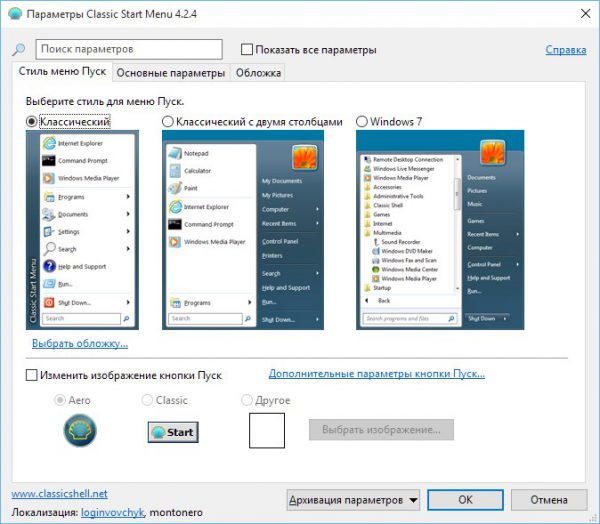
Windows 10 предоставляет больше возможностей для возврата к привычному виду, чем Windows 8. Некоторые нововведения могут понравится пользователям, и они решат оставить все как есть, некоторые заходят полностью переделать внешний вид.
Видео


