Что такое яндекс днс. Обзор Яндекс.DNS — что это такое и как этим пользоваться. Указываем Яндекс.DNS на мобильном устройстве
Как известно, DNS – это сервис, транслирующий имя сайта в его IP-адрес. В свою очередь, надо знать адрес хотя бы одного DNS-сервера, чтобы данным сервисом пользоваться.
Получать адреса DNS роутер может от провайдера, либо, их можно установить «в явном виде». Третьего не дано, и на выборе метода получения DNS настройка этой опции считается выполненной. Рассмотрим нюансы, которые нужно учитывать, настраивая параметры DNS.
Схема работы роутера
Если соединение настроено правильно, то роутер «знает» адреса серверов DNS. На самом деле, больше не требуется ничего: компьютеры и другие устройства получат адрес DNS автоматически. Это может быть либо один из адресов, которые «знает» роутер, либо адрес самого роутера.
Опция «DNS relay», если она есть, никак не влияет на факт получения информации о DNS. Данная опция, можно сказать, ускоряет работу сервиса (роутер может кэшировать часто встречающиеся имена, не более). Вообще, включать «DNS relay» или нет – личное дело пользователя. Все должно работать в любом случае. Мы попытаемся выяснить, в чем может быть причина, по которой ПК не получает адрес DNS от роутера, и какие еще могут быть ошибки в работе DNS.
Адрес DNS получен, сайты не открываются
Допустим, компьютер получил адрес DNS от роутера. При этом, кроме web-интерфейса, нельзя открыть ни один сайт (если не указывать вместо имени адрес). Как в этом случае поступить, постараемся рассмотреть далее.
Прежде всего, проверяем, что адреса DNS от роутера получены. Правой кнопкой жмем на значке соединения, выбираем «Состояние» -> «Поддержка» -> «Подробности»:

Детали сетевого подключения
В качестве адреса DNS ПК получил адрес роутера
В web-интерфейсе каждого роутера есть вкладка «статуса». На ней показаны все соединения, настроенные в роутере, и параметры этих соединений. Как правило, эта вкладка – стартовая. Перейдите к ней, и найдите, какие адреса DNS сейчас «знает» роутер:

Вкладка «Состояние» в роутерах TP-Link
Если хотя бы один адрес – есть, значит, соединение настроено «как надо». Останется только проверить значения адресов DNS на правильность, если они установлены вручную.
Возможна такая ситуация: адреса DNS в роутере – правильные, но в локальной сети данный сервис не работает. Если сервер DHCP на роутере включен, ситуацию можно считать странной. Попробуйте включить (или, наоборот, отключить) опцию «DNS Relay», если она есть. Вообще, такой роутер – нуждается в ремонте (или в переустановке прошивки). Это 100% так. Проверьте (чаще, в настройках локальной сети), включен ли сервер DHCP.
Если же на вкладке «статуса» поле «DNS» есть, но оно пустое, попробуйте снова настроить соединение, указывая DNS в явном виде:

Вкладка «Сеть» –> «WAN», TP-Link
То есть, нужно установить галочку «использовать указанные серверы DNS», а также, задать адрес DNS:
- Лучше использовать DNS, выданные провайдером (их адреса еще надо узнать)
- Можно использовать общедоступные DNS-серверы: 8.8.8.8 (все восьмерки), две восьмерки – две четверки, 82.146.40.113.
Важно знать, что вместо адресов DNS лучше указывать их имена (при наличии такой возможности). В особенности это касается DNS-серверов, предоставляемых провайдерами.
Надеемся, все было понятно. Эта глава – самая сложная, но мы рассмотрели всю информацию, относящуюся к данной теме.
В качестве адреса DNS ПК получил адрес, не равный адресу роутера
В данном случае, надо разобраться, что это за адрес DNS. Если такой же, как адрес в настройках роутера, то проверьте значение на правильность. В крайнем случае, перенастройте соединение в роутере (указав DNS «в явном виде»). Как на вкладке соединения «WAN» указывать DNS-сервер – рассмотрено в окончании предыдущей главы.
Если есть опция «DNS Relay», пробуйте ее задействовать. Тогда, адрес DNS в компьютере станет равным адресу роутера (192.168.1.1). Но, может быть, все заработает…
Адрес DNS компьютером – не получен
Если ПК от роутера не получает адреса DNS, проверьте следующее. Во-первых, в роутере должен быть включен сервер DHCP. Во-вторых, роутер должен «знать» хотя бы один адрес DNS (проверьте состояние соединения на вкладке статуса). Рассмотрим последовательно, как решить каждую из этих проблем.
Включаем DHCP-сервер
В роутерах «TP-Link» вкладка DHCP-сервера доступна в «Расширенных настройках» («Advanced Settings»):

Вкладка «DHCP» –> «DHCP Settings»
Самое главное: сервер DHCP надо включить («Enable»). Не так важно, каким будет диапазон адресов. В завершение, изменения надо сохранить («Save»).
Сервер DHCP, когда он работает, автоматически выдает адреса DNS. Если этого не происходит, возможно, роутер не получил ни одного DNS от провайдера (рассмотрим эту ситуацию дальше).
Какие DNS получает сам роутер?
На вкладке «статуса», как рассмотрено выше, в поле «DNS» может быть пробел. Это значит, что роутер не получил ни одного адреса DNS. Решение данной проблемы сводится к следующему. В настройках соединения «WAN» надо указать DNS «в явном виде». Впрочем, подобное решение у нас рассмотрено.
Пример настройки соединения с указанием DNS (роутер Netgear)
Здравствуйте друзья! Узнал сегодня новость, что Яндекс запустил свой новый, бесплатный DNS-сервис, который называется Я ндекс.DNS . И тут мне пришло письмо от Я . Мол Серега, напиши о нашем сервисе у себя на блоге, в долгу не останемся. Шутка конечно же:).
Если серьезно, то новость о новом сервисе Яндекс.DNS я как-то пропустил не обратив на нее внимания. Подумаешь, очередной сервис. Но ближе к вечеру, все же решил проверить, что там интересного, полезного и как все это работает. Было интересно, как Яндекс будет фильтровать плохие сайты.
Что такое Яндекс.DNS и как он работает?
Яндекс.DNS – это бесплатный DNS-сервис, блокирующий опасные сайты и сайты для взрослых.
Посмотрел я подробную информацию о нем, сервис действительно интересный и заслуживает внимания.
- Он позволит защитить Вас от вредоносных сайтов, на которых можно поймать вирус, или стать жертвой например кражи паролей.
- Позволит защитить Ваших детей от доступа к сайтам для взрослых.
- Яндекс всегда будет обновлять список вредоносных сайтов, так что защита должна быть на высшем уровне.
- Защита осуществляется без установки дополнительных программ, дополнений и т. д. Просто нужно сменить DNS на компьютере, Wi-Fi роутере, или телефоне.
Если у Вас дома доступ к интернету идет например через точку доступа, он же Wi-Fi роутер, то достаточно в настройках прописать DNS которые Яндекс предлагает в рамках сервиса Яндекс.DNS. И все устройства, которые будут подключатся к интернету через этот роутер, будут защищены от опасных сайтов.
Если Вы не используете точку доступа, то можно указать DNS от Яндекса в настройках самого компьютера, ноутбука, нетбука, телефона, планшета и т. д. Все настройки делаются очень просто, Яндекс об этом позаботился.
А я, как любитель всяких там роутеров и прочего оборудования, расскажу Вам подробно о том, как настроить Wi-Fi роутер (точку доступа) на работу с сервисом Яндекс.DNS. Так же покажу как настройить Яндекс.DNS на компьютере и телефоне на Android.
Перед тем как производить настройку, заходим на сайт сервиса dns.yandex.ru и в правой колонке выбираем один из трех DNS адресов, в зависимости от уровня фильтрации. Подробнее о фильтре каждого из адресов можно узнать нажав на меленькую кнопку в виде знака вопроса.
Яндекс так же приготовил прошивку для роутеров с уже внесенными настройками. Пока только для двух: D-Link DIR-615 / DIR-620 и ZyXEL серия Keenetic . Но мне кажется, что лучше указать настройки вручную, а то мало ли что может случится после прошивки.
- 77.88.8.8 – обычный адрес без фильтрации.
- 77.88.8.88 – если указать этот адрес, то будет закрыт доступ к опасным сайтам.
- 77.88.8.7 – блокировка опасных сайтов и сайтов для взрослых
Настройка Яндекс.DNS на Wi-Fi роутере (точке доступа)
Все очень просто. Показываю на примере роутера . Заходим в настройки роутера. Наберите в адресной строке браузера адрес 192.168.1.1 (если этот адрес не работает, то посмотрите снизу роутера, там есть информация) .
Введите логин и пароль для доступа к настройкам, по умолчанию это admin и admin . Нам нужно указать свой DNS, точнее DNS Яндекса. Для этого переходим на вкладку “Network” – “WAN” .
Ставим галочку возле Use These DNS Servers и в первой строчке напротив Primary DNS пропишите один из DNS от Яндекса. Во второй строчке, напротив Secondary DNS ничего указывать не нужно. Если там у Вас были уже прописаны DNS, то Вы можете их удалить. Но советую записать их куда нибудь, на всякий случай. После этого нажмите кнопку “Save” для сохранения изменений.
Вот и все настойка роутера закончена. У меня все работало даже без перезагрузки роутера. Опасные сайты блокировались.
Если Вы захотите убрать DNS от Яндекса, тем самым отключить блокировку сайтов, то просто на этой же странице удалите адрес и уберите галочку возле пункта Use These DNS Servers . А если у Вас провайдер выдает статичные DNS, то пропишите их, Вы же их сохранили?
Если установить настройки на точке доступа, то нежелательные сайты будут блокироваться на всех устройствах (компьютеры, телефоны и т. д.), которые будут подключатся через эту точку доступа.
Настройка Яндекс.DNS на компьютере (ноутбуке, нетубке и т. д.)
Если Вы хотите установить защиту от опасных сайтов только на одном компьютере, или например Вы подключаетесь к интернету напрямую по сетевому кабелю, или по технологии 3G, то нужно указать DNS адрес в настройках сетевого соединения. На панели уведомлений нажмите правой кнопкой мыши на значок интернет подключения и выберите “Центр управления сетями и общим доступом” .
Теперь внимание!
Если Вы подключаетесь к интернету по Wi-Fi, то нажимаем правой кнопкой на “Беспроводное сетевое соединение”
и выбираем “Свойства”
. Если же Вы подключаетесь по кабелю, то выбираем “Подключение по локальной сети”
и свойства. 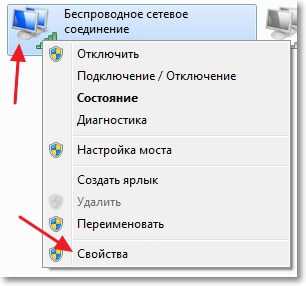 Выделяем пункт «Протокол интернета версии 4 (TCP/IPv4)»
, затем нажимаем “Свойства”
. Ставим метку возле “Использовать следующие адреса DNS-серверов “
. Напротив “Предпочитаемый DNS-сервер”
указываем DNS от Яндекса. Нажимаем “Ок”
и еще раз “Ок”
.
Выделяем пункт «Протокол интернета версии 4 (TCP/IPv4)»
, затем нажимаем “Свойства”
. Ставим метку возле “Использовать следующие адреса DNS-серверов “
. Напротив “Предпочитаемый DNS-сервер”
указываем DNS от Яндекса. Нажимаем “Ок”
и еще раз “Ок”
.
Все готово, защита на компьютере настроена.
Указываем Яндекс.DNS на мобильном устройстве
Я покажу на примере HTC One V, который работает на Android 4.0 .
Заходим в настройки и выбираем Wi-Fi . Затем нажимаем на сеть к которой подключены и держим несколько секунд, пока не появится меню. Выбираем “Изменить сеть” .
Устанавливаем галочку возле “Расширенные параметры” и прокручиваем окно. Нажимаем кнопку “DHCP” . Выбираем “Статический” .
Прокручиваем список, и там где “DNS 1” пишем выбранный Вами DNS от Яндекса. Нажимаем “Сохранить” .
Проблемы при работе через Яндекс.DNS
Скорее всего, без проблем при работе через эти DNS не обойтись. Тем более, что сервис Яндекс.DNS пока что работает в режиме бета тестирования (по состоянию на 03.04.2013) . Что стоит понимать под словом “проблемы”? Прежде всего, это блокировка нужных и не опасных сайтов. Поскольку для блокировки Яндекс будет использовать свою базу “плохих” сайтов, то казусы будут. Я как вебмастер, знаю, что Яндекс может ошибочно отнести хороший и чистый сайт к числу вредоносных.
Заключение
Мне нравится то, что делает Яндекс. Его старания сделать интернет безопасным и чистым, заслуживают внимания. Самое главное, что есть хорошая возможность защитить детей от сайтов, которые содержат информацию для взрослых.
Защита от плохих сайтов на уровне доступа к сети, это отлично. Но нужно, что бы это все хорошо и адекватно работало. Сейчас еще рано говорить о качестве работы сервиса Яндекс.DNS, время и отзывы пользователей покажут насколько хорошо, или плохо работает этот сервис.
Ну а я свое дело сделал, я рассказал Вам как это все настроить:). Всего хорошего!
С развитием интернета у пользователей появилось невероятное число возможностей. Теперь каждый может использовать компьютер или другое устройство с выходом в сеть, наполненную разношёрстными ресурсами, в своих целях. Всемирная паутина подарила нам множество развлечений, возможностей для поиска нужной информации в считанные секунды, общения, саморазвития, обучения, заработка разными способами и т. д. И всё бы хорошо, но не обошлось и без побочных эффектов. Интернет также открыл и злоумышленникам пути для обмана в различных его проявлениях. Поскольку сегодня выход в сеть доступен всем, включая детей, стоит позаботиться о безопасности устройств, с которых осуществляется подключение. Мошенников и прочих вредителей развелось немало, кроме того интернет кишит опасным контентом и материалами «для взрослых». Адекватные родители всеми силами пытаются уберечь своих малолетних чад от подобных напастей и про «родительский контроль », предназначенный как раз для таких случаев, знают все.
Работа с Яндекс DNS на разных устройствах.
Как известно, опция, интегрированная в операционные системы Microsoft, является достаточно полезным инструментом, но при этом все настройки сводятся к ограничениям и запретам на посещение ребёнком определённых ресурсов, хотя современные дети ухищряются даже отключать защиту, вызывая недоумение родителей. Более продвинутый вариант «родительского контроля» предлагает Яндекс. Сервис под названием Яндекс DNS обезопасит от влияния опасных, заражённых вирусами ресурсов , защитит от ботов, являющихся инструментами деятельности злоумышленников, позволит оградить детей от сайтов с порнографическим содержанием или другим контентом 18+, а также ускорить работу с сайтами и будет полезен и взрослым пользователям. При этом пользователю не придётся долго копаться в настройках. Рассмотрим подробнее, что представляет собой сервис, как настроить его на разных устройствах, а также как отключить Яндекс.DNS, если больше не требуется защита.
DNS (Domain Name System) – дословно переводится как система доменных имён. Бесплатный сервис от известного российского разработчика являет собой адресную книгу, содержащую цифровые адреса всех сайтов. Открывая веб-сайты, интернет-обозреватель находит их «место жительства» в DNS, таким образом, скорость доступа к ресурсу зависит от скорости работы ближайшего сервера. Инструмент от Яндекс с возможностью выбора уровня фильтрации позволяет безопасно посещать различные площадки, поскольку те, что содержат вредоносный код или нежелательный контент будут заблокированы. Настроить сервис можно для разных устройств в отдельности, а также для роутера, защитив при этом все подключаемые к домашней сети девайсы.
К выбору доступны три режима работы Яндекс.DNS:
- Базовый, обеспечивающий скорость и надёжность (77.88.8.8 и 77.88.8.1);
- Безопасный, оберегающий от мошенников и вирусных угроз (77.88.8.88 и 77.88.8.2);
- Семейный, ограждающий от материалов 18+ (77.88.8.7 и 77.88.8.3).
Работа сервиса заключается в следующем:
- Увеличение скорости. Во владениях Яндекса находится более 80 DNS-серверов, расположенных в России и за её пределами. Обрабатываются запросы сервером, расположенным ближе всех к пользователю, потому веб-сайты открываются гораздо быстрее с привлечением сервиса Яндекс.DNS;
- Защита от сайтов с опасным содержимым. Яндекс.DNS защитит от сайтов, способных заразить устройство и мошенников, выуживающих деньги со счетов, пароли и другие данные. При переходе на площадку сервис, снабжённый собственным антивирусом, воспрепятствует загрузке и выведет на экран предупреждающее сообщение. Антивирус функционирует на базе алгоритмов Яндекса и технологии Sophos;
- Защита от вредоносных ботов. Кроме сайтов, стремящихся поселить в ваш компьютер вирус, в сети процветает и другая угроза – боты, которые, проникая в систему устройства, управляют им. Эти программы организовывают сети из устройств ни о чём не подозревающих пользователей, с целью атаки серверов, кражи паролей и рассылки спам-сообщений. Чтобы нести свою службу, боты подключаются к серверам, которые их контролируют, тогда как Яндекс.DNS предотвращает связь с контролирующими серверами, так что даже в случае заражения устройства, сервис сможет перекрыть кислород вредителям. Информацией об активизации ботов делится с сервисом система Virus Tracker;
- Защита от контента 18+. Яндекс.DNS защищает самых маленьких пользователей от информации для взрослых. Благодаря алгоритмам поиска Яндекса веб-ресурсы, содержащие подобный контент будут выявлены и не допущены к просмотру.

Настраиваем Яндекс.DNS на компьютере
Настройка сервиса не отличается сложностью выполнения и не требует от пользователя специальных знаний и навыков. Следуя инструкции, с задачей справится и новичок. Для компьютера, подключённого к сети посредством Ethernet кабеля (витой пары) или единственного устройства, где следует выполнить настройку, подходит способ со сменой DNS в настройках сети. На разных операционках действия немного отличаются, но принцип один. Рассмотрим, как настроить Яндекс.DNS на стационарном компьютере или ноутбуке:
- Переходим к Центру управления сетями через Панель управления;
- В меню слева находим и жмём «Изменение параметров адаптера»;
- Можно также перейти к настройкам через Пуск (правый клик мыши) – Сетевые подключения – Настройка параметров адаптера;
- Зависимо от типа соединения с сетью, на соответствующем ярлычке (подключение по локальной или беспроводной сети) жмём правой кнопкой манипулятора для вывода контекстного меню, где нажимаем «Свойства»;
- В новом окошке выбираем протокол IP версии 4 (TCP/IPv4) и жмём «Свойства»;
- Ставим маркер в графе «Использовать следующий IP-адрес» и ниже вписываем предпочитаемый DNS, допустим, 77.88.8. (Семейный режим);
- Жмём ОК.
После этих манипуляций компьютер будет защищён от вредоносных сайтов и порталов тематики для совершеннолетних.
Иногда сервис переусердствует с защитой, вам могут быть недоступны те сайты, степень безопасности которых фильтр не счёл достаточной для посещения ресурса. Или вы решили открыть доступ к «клубничке», а Яндекс. DNS блокирует на компьютере посещение таких площадок. Вы всегда сможете убрать фильтрацию, выполнив манипуляции обратные активации сервиса. В свойствах протокола подключения просто уберите маркер с пункта «Использовать следующий IP-адрес», переставив его в графу «Получить IP-адрес автоматически». Также можно снять один режим фильтрации и установить иной, для чего удалите прописанные цифры и вбейте те, что соответствуют желаемому режиму Яндекс.DNS.

На современных мобильных устройствах также доступна смена параметров DNS. Настройка Яндекс.DNS на Android выполняется легко:
- Переходим к настройкам Wi-fi (меню смартфонов может немногим отличаться зависимо от версии прошивки, но в целом действия аналогичны для разных вариаций ОС);
- Ищем активную точку доступа, жмём и удерживаем;
- В появившемся меню выбираем функцию «Изменить сеть»;
- Ставим маркер напротив пункта «Расширенные параметры», переходим вниз и выбираем «DHCP», после чего активируем режим «Статический»;
- Находим «DNS 1» и вносим DNS Яндекса (цифры выбранного вами режима фильтрации);
- Сохраняем результат.
Выключение службы DNS Yandex выполняется обратным способом.

Настраиваем Яндекс.DNS на беспроводном адаптере Wi-fi
Настроить сервис фильтрации несложно и на маршрутизаторе. После процедуры заданные фильтры будут распространяться на все подключаемые к данной сети устройства. Настройки могут отличаться зависимо от модели роутера, но принцип действия одинаков:
- Открываем настройки устройств;
- Проходим авторизацию (вводим логин/пароль);
- Переходим к Сетевым настройкам (Network – WAN);
- Отмечаем «Использовать эти DNS сервера» («Use These DNS Servers»);
- Указываем предпочитаемый и альтернативный DNS и сохраняем параметры;
- Перезагружаем устройство.
Отключить Яндекс.DNS на роутере так же просто. Для этого необходимо снять галочку в пункте «Использовать эти DNS сервера» («Use These DNS Servers») и убрать внесённые адреса Яндекса, если там до внесения изменений были прописаны какие-либо сервера, возвращаем те цифры в поля, затем сохраняем параметры. Интересно, что Яндекс выпускает также прошивку для некоторых моделей маршрутизаторов, где уже присутствуют все нужные настройки.
Проверяем работу Яндекс.DNS
Возможно, после выполнения настроек вам захочется убедиться, что сервис работает и устройство действительно в безопасности, а ваше чадо под контролем. Проверить, функционирует ли служба очень легко на практике. Просто перейдите, например, на сайт с «клубничкой» (если выбран режим Семейный). Вместо содержимого портала вы увидите сообщение от Яндекс.DNS, повествующее о контенте для взрослых и запрете показа страниц с подобным содержимым. Сервис достаточно хорош и случаи с попаданием ресурса, не имеющего никакого намёка на злодейство в виде вируса или порнографии, встречаются нечасто. Настройки просты и выполняются без привлечения стороннего софта. А главное, при помощи Яндекс.DNS вы сможете защитить собственные, а также устройства своих детей от нападок вирусов + оградите несовершеннолетних от ненужной им информации.
Всем нам приятно, когда браузер работает быстро, бесперебойно и сразу находит нужную инфу.
Именно для этого и созданы ресурсы . Что же такое DNS?
Какие преимущества дает использование Яндекс.DNS? Давайте разберемся.
DNS - что это?
Аббревиатура DNS расшифровывается как Domain Name System, по русски это Система Доменных Имен.
Домены - это, попросту говоря, имена, или адреса, по которым и различаются, сайты, сервисы, пользователи и так далее.
Каждая зарегистрированная единица в интернете имеет свое доменное имя.
Система Доменных Имен объединяет эти адреса в единую базу, что значительно ускоряет поиск.
Доменная система Яндекса имеет доступ к более чем 80 DNS в различных странах.
Эта система, когда поступает запрос, перебрасывает пользователя на ближайший сервис, благодаря чему информация обрабатывается быстрее.
Мы получаем ускоренный поиск и быструю загрузку сайтов.
Это можно сравнить с множеством книг аккуратно разложенных и упорядоченных на бесчисленных полках, причем в целой череде комнат.
А Яндекс.DNS, как опытный хранитель, который знает по какой системе все распределено, поэтому молниеносно решает в какую именно из комнат нужно направить человека, чтобы он быстрее нашел искомое, затем к какому стеллажу, ряду и так далее.
Это, конечно же, гораздо эффективнее, чем искать нужную книгу в обычном книжном завале.
Преимущества Яндекс.DNS
Помимо скорости загрузки, Яндекс.DNS выполняет защитные функции. Например:
- защищает от вредоносных кодов
- защищает от взломщиков
- оберегает от финансового мошенничества
- блокирует «взрослые» странички
Яндекс.DNS функционирует с 2013 года. Можно запустить эту систему в любом из трех предложенных режимов. Итак, есть:
- Базовый режим
- Безопасный режим
- Семейный режим
Давайте рассмотрим эти пункты поподробнее. Сначала поговорим о режимах.
Базовый режим
Выбрав данный режим, вы получите ускоренный доступ к сайтам и быструю загрузку страничек без какой-либо фильтрации.
Проверка на вирусы, взлом, вредоносную и непристойную инфу осуществляться не будет.
Этот режим подойдет тем, чей ресурс и так защищен, но кого интересует исключительно скорость обработки запросов.
Если вашему ресурсу все же нужна дополнительная защита, выберите другой режим.
Безопасный режим
В этом режиме Яндекс проверяет трафик на наличие вредоносных кодировок, созданных для вымогания денег, сайтов-взломщиков, ворующих пароли и коды.
В случае обнаружения чего-то подозрительного при загрузке на ваш ресурс, сервис блокирует опасный сайт и прекращает загрузку странички.
Вы получите предупреждение и информацию о том, почему именно соединение было прервано.
Семейный режим
Этот режим включает в себя в себя функции «Безопасного» , но помимо защиты системы защищает и семью пользователя от различной непристойной и аморальной информации.
Это особенно важно для тех, у кого есть дети. Детям не так просто объяснить, на какие сайты полезно заходить, а на какие нет и почему.
В «Семейном» режиме Яндекс будет блокировать любой контент, наполненный информацией и материалами эротического и порнографического содержания.
Ваши дети не только не попадут на непристойную страничку, но и не увидят непристойной рекламы.
Вы можете просто посещать невинные сайты по рукоделию, туризму, или пользоваться и подхватить на свой ресурс вирусный код.
Чтобы уберечь систему пользователя от подобных атак, Яндекс. DNS блокирует странички содержащие потенциальную опасность для вашей системы и предупреждает об угрозе.
Угроза взлома
Некоторые мошенники могут взломать ваш ресурс и подключиться к нему, чтобы с него осуществлять доступ к другим сервисам.
Такие преступники создают ботов, чтобы красть ключи, вскрывать защиту, ломать пароли, рассылать вредоносные коды.
Боты могут оставаться в тени долгое время и хозяин ресурса может ничего не знать о том, что его систему нагло используют.


Как видно, подключение для Андроида осуществляется через настройки вай-фай.
Аналогичным образом подключение проводится и с других мобильных систем. Различия будут лишь в нюансах.
Эффективен ли Яндекс.DNS?
Сколько людей, столько и мнений. Кто-то в восторге от адресника Яндекса и отзывается о нем, как о супербыстром, кому-то он кажется медленным, перенасыщенным рекламой.
Важно понимать, что скорость обработки информации и реакции на запросы в сети адресов зависит не только от корректности работы самой системы, которую вы выбрали, например, Яндекс.DNS, но и от удаленности данного ресурса от вас.
Всегда лучше пользоваться наиболее приближенной DNS базой.
Если территория, на которой вы находитесь входит в зону непосредственного охвата Яндекс.DNS, то, скорее всего, скорость вас порадует.
Вот, как это предлагает сделать один из пользователей Яндекса:

иДоброго времени суток... Многие сайты в интернете небезопасны. Другими словами заражены . Который, соответственно может проникнуть в Ваш компьютер. Иногда даже проверенные ресурсы содержат в себе вредоносный код. В сегодняшней статье о том, как правильно настроить безопасный интернет от Яндекса — ЯндексDNS.
Это бесплатный сервис от Яндекса, для пользования интернетом в безопасном режиме. Этот сервис фильтрует и блокирует сайты на которых установлен вредоносный код. Благодаря сервису ЯндексDNS Вы сможете обезопасить свой компьютер от вирусов на сайтах.
Обезопасить своих детей от сайтов для взрослых, мошеннических сайтов. При попытке открыть такой ресурс, сервис ЯндексDNS мгновенно прекратит загрузку данных на компьютер и выдаст пользователю предупреждение. С помощью данного сервиса пользователь сможет воспользоваться безопасным серфингом. У Яндекса имеется огромная база данных о различных сайтах во Всемирной паутине. Соответственно сайты с вредоносным кодом, будут заблокированы.
При включении фильтра ЯндексаDNS, Ваши дети всегда будут ограждены от «взрослых» сайтов. Мошеннические сайты будут заблокированы, а сайты с вирусами тем более. Официальный сайт ЯндексDNS
DNS (Domain Name System) в переводе означает система доменных имён. Простыми словами, адресная книга интернета, для получения информации о сайте. Прежде всего имя сайта в интернете состоит не только из символов латинского алфавита, а также имеет цифровой адрес
Доменное имя Яндекса «www.yandex.ru», а его адрес «213.180.204.11». То-есть после ввода доменного имени в адресную строку, браузер будет искать именно цифровой адрес. Каждый раз когда пользователь заходит на какую нибудь веб-страницу, браузер обращается к системе DNS и ищет её адрес именно там. Скорость перехода на сайт будет зависеть от того на сколько близко от Вашего компьютера находится DNS сервер.
У Яндекса более 80-ти DNS серверов, которые расположены в России и за рубежом. Обработка запросов пользователя к сайтам, обрабатывает ближайший к нему DNS-сервер. Соответственно с ЯндексDNS, сайты открываться будут быстрее в режиме «Базовый», а также в системе Яндекс DNS используется свой собственный и технологии Sophos.
Как правильно настроить безопасный интернет от Яндекса — ЯндексDNS
Режимы работы в безопасном интернете от Яндекса — ЯндексDNS
- «Базовый» — нет ни какой фильтрации трафика, сайты не блокируются, соответственно от этого увеличивается скорость интернета
- «Базовый» — фильтрация трафика идёт на вирусные сайты и мошеннически
- «Семейный» — фильтрация трафика идёт на опасные сайты и сайты для взрослых
IP — адреса сервиса Яндекс DNS
Чаще всего на компьютере используют настройки протокола 4 (TCP/IPv4)...
Как правильно настроить безопасный интернет от Яндекса — ЯндексDNS в Windows 10
Необходимо зайти в «Панель управления». Для этого нажмите на ярлык «Пуск» правой кнопкой мышки один раз. Откроется контекстное меню, теперь выбираем «Панель управления»...
Откройте вкладку «Просмотр состояния сети и задач»...
После чего необходимо выбрать тип Вашего подключения (проводное или беспроводное)...
Далее, кликните правой кнопкой мышки по выбранному подключению. Затем выберете «Свойства». В открывшимся окне перейдите во вкладку «Сеть». После чего выберите пункт «Протокол Интернета версии 4 (TCP/IPv4)». Нажмите на кнопку «Свойства».
В следующем окне необходимо выбрать пункт «Использовать следующие адреса DNS-серверов»...
После всего проделанного введите адреса выбранного Вами режима Яндекс DNS в поля «Предпочитаемый DNS-сервер» и «Альтернативный DNS-сервер». Далее, сохраните изменения нажав на кнопку «Ок».
Заключение
Сервис ЯндексDNS служит для защиты компьютера от мошеннических сайтов, сайтов с вредоносным кодом, опасных и не желательных сайтов, сайтов для взрослых. Фильтрует трафик, ставит блокировку на рекламу сайтов для взрослых, устанавливает блокировку на ботов.


